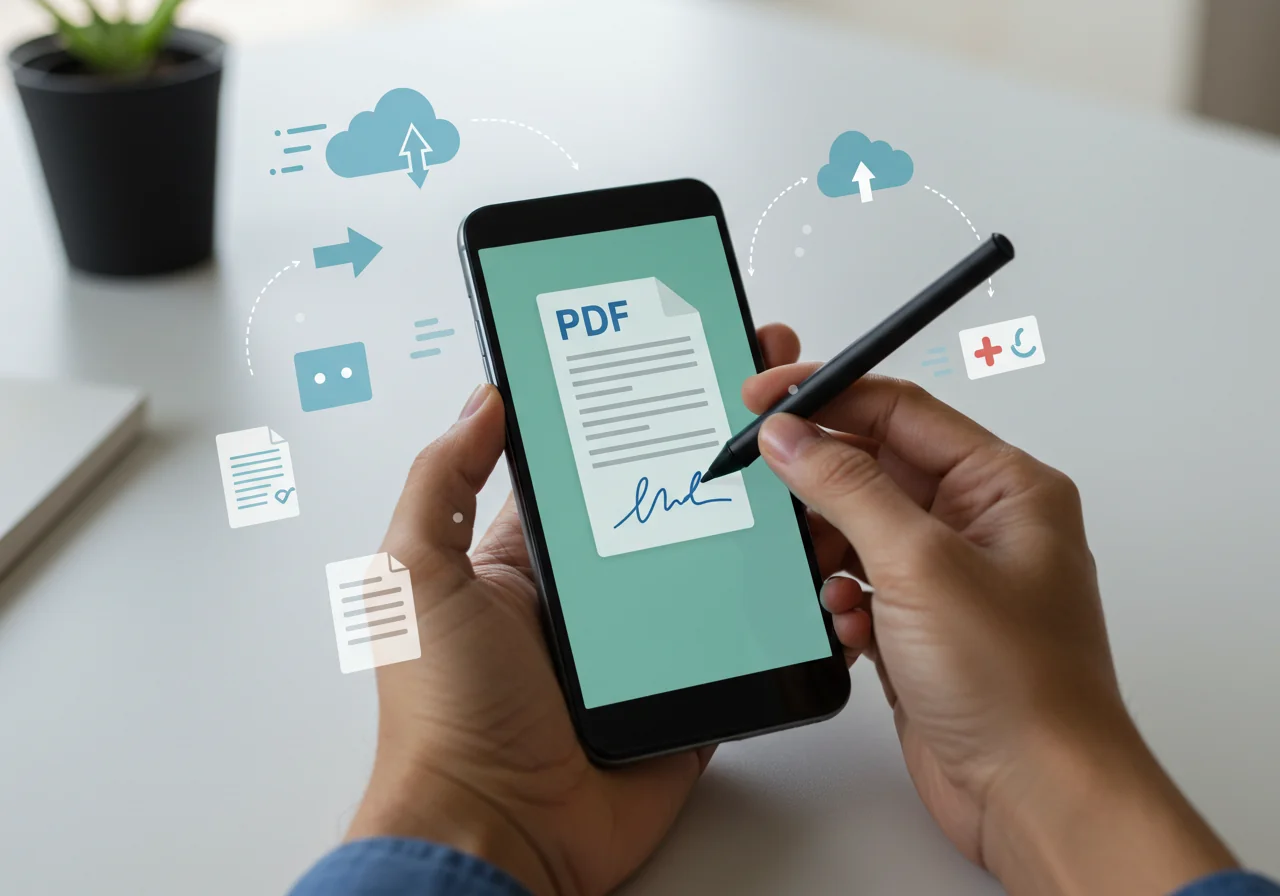
Kontakte, Fotos und Dateien lassen sich in wenigen Schritten in die Cloud kopieren, auf Android oder iPhone. Sehen Sie, wie Sie es aktivieren, den Speicherplatz prüfen und in Ruhe wiederherstellen.
Siehe Cloud-AppsUm Ihr Handy in der Cloud zu sichern, nutzen Sie die Sicherungsfunktion, die schon im System enthalten ist: Unter Android finden Sie sie in den Google-Einstellungen, beim iPhone in iCloud. So werden Kontakte, Fotos und Dateien online gespeichert und können wiederhergestellt werden, wenn das Gerät verloren geht, gestohlen oder ausgetauscht wird.
Denken Sie an das Backup als eine Reservekopie, die außerhalb des Geräts aufbewahrt wird. Fällt das Handy ins Wasser oder wird es gestohlen, sind Ihre Daten an einem anderen Ort weiterhin erreichbar. Im Folgenden sehen Sie jeden Schritt in Ruhe, vom ersten Einstellen bis zur Prüfung des verfügbaren Speicherplatzes.
So sichern Sie Ihr Handy unter Android in der Cloud
No Android, o caminho mais comum é o backup vinculado à sua conta Google. Os nomes dos menus podem mudar um pouco conforme o fabricante e a versão do sistema, então use a lista abaixo como referência. Se algo não bater com a sua tela, a página de suporte oficial do Google, em support.google.com, explica o procedimento atualizado.
- Öffnen Sie die Einstellungen und tippen Sie auf Google. Finden Sie den Punkt nicht, suchen Sie in der Suchleiste der Einstellungen nach Backup.
- Tippen Sie auf Backup und prüfen Sie, ob die Sicherungsoption aktiviert ist.
- Kontrollieren Sie, was gesichert wird, etwa App-Daten und Geräteeinstellungen.
- Wenn die Option angezeigt wird, tippen Sie auf Jetzt sichern und lassen Sie das Handy mit WLAN verbunden und bis zum Ende laden.
Fotos e vídeos costumam ter uma configuração própria no Google Fotos. Abra o aplicativo, toque na sua foto de perfil e confira se o backup de fotos está ligado. Se você também organiza documentos digitais, vale ler o passo a passo para proteger documentos pessoais digitais.
So sichern Sie Ihr iPhone in der Cloud
No iPhone, a cópia é feita pelo iCloud. Você precisa de uma conta Apple com o iCloud ativado e de uma conexão Wi-Fi estável para concluir o processo. A Apple detalha as opções na página de suporte em support.apple.com, e vale consultar lá se o menu do seu modelo estiver um pouco diferente.
- Öffnen Sie Einstellungen und tippen Sie oben auf Ihren Namen.
- Tippen Sie auf iCloud und dann auf iCloud-Backup.
- Aktivieren Sie die Option iCloud-Backup.
- Tippen Sie auf Jetzt sichern und warten Sie, bis der Vorgang abgeschlossen ist, während das Gerät lädt und mit WLAN verbunden ist.
Nach der ersten Sicherung wiederholt das iPhone das Backup unter günstigen Bedingungen in der Regel automatisch, etwa wenn es lädt, gesperrt ist und in einem WLAN-Netz hängt. Prüfen Sie trotzdem von Zeit zu Zeit das Datum der letzten Sicherung.
Was standardmäßig gesichert wird und was oft fehlt
Nicht alles landet automatisch in der Sicherung. In der Regel werden Einstellungen, App-Daten, Kontakte und die Anordnung des Startbildschirms gespeichert. Fotos, Videos und manche Dateien können von einem separaten Dienst oder einer eigenen Option abhängen. Nutzen Sie die Tabelle als schnelle Übersicht, damit nichts vergessen wird.
| Element | Unter Android (Google-Konto) | Beim iPhone (iCloud) |
|---|---|---|
| Kontakte | Mit dem Google-Konto synchronisiert | Mit iCloud synchronisiert, wenn die Option aktiv ist |
| Fotos und Videos | Google Fotos, mit eigener Einstellung | Fotomediathek von iCloud, wenn aktiviert |
| Einstellungen und App-Daten | Je nach App im Backup enthalten | Im iCloud-Backup enthalten |
So prüfen Sie den verfügbaren Cloud-Speicher vor dem Backup
Sehen Sie vor dem Start nach, wie viel Speicher Sie haben. Der kostenlose Anfangsspeicher ist begrenzt, und bei Google wird er zwischen den Diensten desselben Kontos geteilt, etwa Gmail, Google Drive und Google Fotos. Der genaue Wert ändert sich mit der Zeit, prüfen Sie die aktuellen Angaben deshalb auf den offiziellen Seiten und verlassen Sie sich nicht auf alte Zahlen.
Unter Android öffnen Sie die Einstellungen, tippen auf Google und suchen den Speicherbereich des Kontos. Auf dem iPhone gehen Sie zu Einstellungen, tippen auf Ihren Namen und dann auf iCloud, wo die Nutzungsleiste angezeigt wird. Ist der Speicher fast voll, können Sie alte, nicht mehr benötigte Sicherungen löschen oder einen größeren Tarif buchen.
Gewöhnen Sie sich an, den Speicher vor einem Gerätewechsel zu prüfen. Eine Sicherung, die unterwegs abbricht, fällt oft nicht auf und zeigt sich erst, wenn Sie wiederherstellen müssen. Prüfen Sie deshalb beide Punkte gemeinsam.
Typische Fehler beim Sichern des Handys in der Cloud
Annehmen, das Backup sei bereits aktiv
Die Option einzuschalten garantiert keine aktuelle Sicherung. Prüfen Sie vor dem Wechsel oder Zurücksetzen des Geräts Datum und Uhrzeit der letzten Sicherung im Menü selbst.
WLAN und Akku vergessen
Große Sicherungen dauern lange und brechen ab, wenn das Handy keinen Strom oder keine Verbindung mehr hat. Lassen Sie das Gerät während des gesamten Vorgangs laden und im WLAN.
Das Kontopasswort nicht aufbewahren
Ohne Anmeldung bei Google- oder Apple-Konto ist keine Wiederherstellung möglich. Notieren Sie das Passwort an einem sicheren Ort und aktivieren Sie die Zwei-Faktor-Authentifizierung, sofern der Dienst sie anbietet.
Sich auf einen einzigen Ort verlassen
Uma cópia só na nuvem ainda depende da sua conta. Para ter mais de uma opção de recuperação, você pode manter também uma cópia periódica em computador. Para comparar serviços, veja a lista de apps de armazenamento em nuvem com mais espaço gratuito.
Sobre cuidados com dados, a Anatel, que regula os serviços de telecomunicações, publica orientações ao consumidor em anatel.gov.br. Para dúvidas sobre o tratamento de dados pessoais por empresas, a Lei Geral de Proteção de Dados é fiscalizada pela ANPD. Se você cuida também da exposição online, leia o passo a passo sobre privacidade nas redes sociais.
Häufige Fragen zum Sichern des Handys in der Cloud
Löscht das Backup, was auf dem Handy ist?
Nein. Das Backup erstellt eine Kopie, die Dateien bleiben auf dem Gerät, bis Sie sie selbst löschen. Beim Wiederherstellen auf einem anderen Handy wird der kopierte Inhalt auf dieses übertragen.
Kann ich ein Android-Backup auf einem iPhone wiederherstellen?
Im Allgemeinen nicht direkt, da jedes System seinen eigenen Dienst verwendet. Um das System zu wechseln, suchen Sie nach den offiziellen Übertragungstools des jeweiligen Herstellers und lesen Sie vor dem Start die Support-Seiten.
Wie oft sollte ich ein Backup machen?
Das hängt davon ab, wie intensiv Sie Ihr Handy nutzen und wie stark sich die Daten darauf ändern. Viele Dienste erstellen automatisch Kopien, wenn das Gerät lädt und mit WLAN verbunden ist. Es lohnt sich aber, von Zeit zu Zeit das Datum der letzten Sicherung zu prüfen.
Dieser Inhalt dient der Information und ersetzt nicht den offiziellen Support von Google, Apple oder einem vertrauenswürdigen Techniker. Bei Fragen zu Ihren persönlichen Daten wenden Sie sich bitte an den offiziellen Kanal des jeweiligen Dienstes.