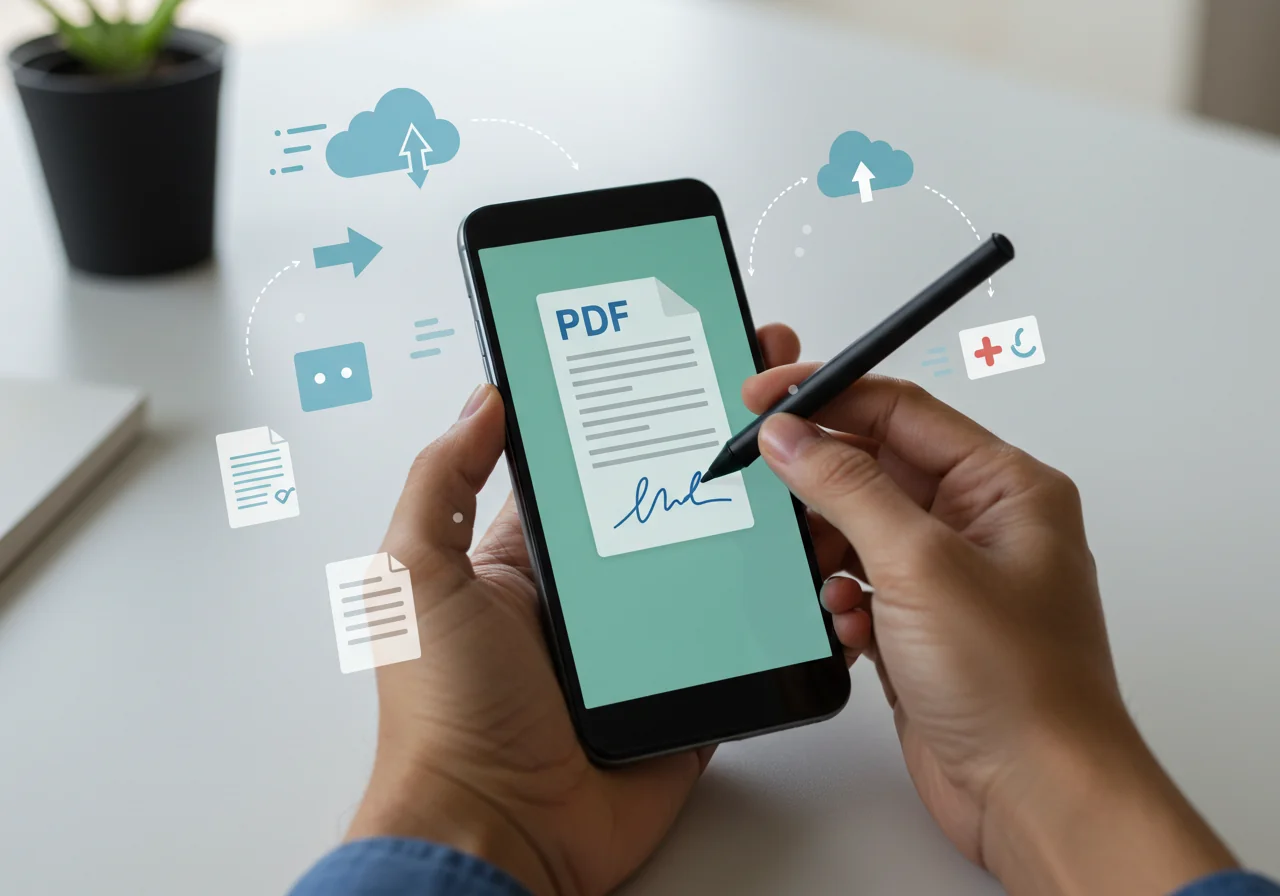
Contatos, fotos e arquivos podem ser copiados para a nuvem em poucos passos, no Android ou no iPhone. Veja como ativar, conferir o espaço e restaurar com calma.
Veja os apps de nuvemPara fazer backup do celular na nuvem, use o recurso de cópia de segurança que já vem no sistema: no Android, ele fica nas configurações do Google; no iPhone, no iCloud. Assim, contatos, fotos e arquivos ficam guardados online e podem ser recuperados se o aparelho for perdido, roubado ou trocado.
Pense no backup como uma cópia de reserva guardada fora do aparelho. Se o celular cair na água ou for furtado, seus dados continuam acessíveis em outro lugar. A seguir, você vê cada etapa com calma, do primeiro ajuste até a conferência do espaço disponível.
Como fazer backup do celular na nuvem no Android
No Android, o caminho mais comum é o backup vinculado à sua conta Google. Os nomes dos menus podem mudar um pouco conforme o fabricante e a versão do sistema, então use a lista abaixo como referência. Se algo não bater com a sua tela, a página de suporte oficial do Google, em support.google.com, explica o procedimento atualizado.
- Abra Configurações e toque em Google. Se não encontrar, pesquise por Backup na barra de busca de Configurações.
- Toque em Backup e confirme se a opção de backup está ativada.
- Revise o que será copiado, como dados de aplicativos e configurações do aparelho.
- Se a opção aparecer, toque em Fazer backup agora e mantenha o celular conectado ao Wi-Fi e carregando até o fim.
Fotos e vídeos costumam ter uma configuração própria no Google Fotos. Abra o aplicativo, toque na sua foto de perfil e confira se o backup de fotos está ligado. Se você também organiza documentos digitais, vale ler o passo a passo para proteger documentos pessoais digitais.
Como fazer backup do celular na nuvem no iPhone
No iPhone, a cópia é feita pelo iCloud. Você precisa de uma conta Apple com o iCloud ativado e de uma conexão Wi-Fi estável para concluir o processo. A Apple detalha as opções na página de suporte em support.apple.com, e vale consultar lá se o menu do seu modelo estiver um pouco diferente.
- Abra Ajustes e toque no seu nome, no topo da tela.
- Toque em iCloud e depois em iCloud Backup.
- Ative a opção Fazer Backup do iCloud.
- Toque em Fazer Backup Agora e aguarde a conclusão, com o aparelho carregando e conectado ao Wi-Fi.
Depois da primeira cópia, o iPhone tende a repetir o backup automaticamente em condições favoráveis, como quando está carregando, bloqueado e em rede Wi-Fi. Mesmo assim, confira a data do último backup de tempos em tempos.
O que é salvo por padrão e o que costuma ficar de fora
Nem tudo entra na cópia automaticamente. Em geral, o backup guarda configurações, dados de aplicativos, contatos e a organização da tela inicial. Fotos, vídeos e alguns arquivos podem depender de um serviço separado ou de uma opção específica ligada. Use a tabela como guia rápido para não se esquecer de nada.
| Item | No Android (conta Google) | No iPhone (iCloud) |
|---|---|---|
| Contatos | Sincronizados com a conta Google | Sincronizados com o iCloud, se a opção estiver ativa |
| Fotos e vídeos | Google Fotos, com configuração própria | Biblioteca de Fotos do iCloud, se ativada |
| Configurações e dados de apps | Incluídos no backup, conforme cada app | Incluídos no backup do iCloud |
Como conferir o espaço disponível na nuvem antes do backup
Antes de começar, veja quanto espaço você tem. O armazenamento gratuito inicial é limitado e, no caso do Google, é compartilhado entre serviços da mesma conta, como Gmail, Google Drive e Google Fotos. O valor exato muda com o tempo, então confira a informação atual nas páginas oficiais, sem contar com um número antigo.
No Android, abra Configurações, toque em Google e procure a área de armazenamento da conta. No iPhone, vá em Ajustes, toque no seu nome e depois em iCloud, onde aparece a barra de uso. Se o espaço estiver quase cheio, você pode apagar cópias antigas que não servem mais ou contratar um plano maior.
Um bom hábito é checar o espaço antes de uma troca de aparelho. Uma cópia que falha no meio do caminho costuma passar despercebida, e só aparece quando você precisa restaurar. Por isso, vale conferir os dois itens juntos.
Erros comuns ao fazer backup do celular na nuvem
Achar que o backup já está ativo
Ligar a opção não garante uma cópia recente. Antes de trocar ou formatar o aparelho, confira a data e a hora do último backup no próprio menu.
Esquecer do Wi-Fi e da bateria
Cópias grandes demoram e são interrompidas se o celular ficar sem energia ou sem conexão. Deixe o aparelho carregando e em Wi-Fi durante todo o processo.
Não guardar a senha da conta
Sem o login da conta Google ou Apple, a restauração não acontece. Anote a senha em um lugar seguro e ative a verificação em duas etapas, quando o serviço oferecer.
Confiar em um único lugar
Uma cópia só na nuvem ainda depende da sua conta. Para ter mais de uma opção de recuperação, você pode manter também uma cópia periódica em computador. Para comparar serviços, veja a lista de apps de armazenamento em nuvem com mais espaço gratuito.
Sobre cuidados com dados, a Anatel, que regula os serviços de telecomunicações, publica orientações ao consumidor em anatel.gov.br. Para dúvidas sobre o tratamento de dados pessoais por empresas, a Lei Geral de Proteção de Dados é fiscalizada pela ANPD. Se você cuida também da exposição online, leia o passo a passo sobre privacidade nas redes sociais.
Perguntas frequentes sobre backup do celular na nuvem
O backup apaga o que está no celular?
Não. O backup faz uma cópia, e os arquivos continuam no aparelho até você decidir apagá-los. Ao restaurar em outro celular, o conteúdo copiado é transferido para ele.
Posso restaurar um backup de Android em um iPhone?
Em geral, não diretamente, porque cada sistema usa seu próprio serviço. Para trocar de sistema, procure as ferramentas de transferência oficiais de cada fabricante e confira as páginas de suporte antes de começar.
Com que frequência devo fazer backup?
Depende de quanto você usa o celular e de quanto muda nele. Muitos serviços fazem cópias automáticas quando o aparelho está carregando e em Wi-Fi, mas vale checar a data da última cópia de tempos em tempos.
Este conteúdo é informativo e não substitui o suporte oficial do Google, da Apple ou de um técnico de confiança. Para questões sobre seus dados pessoais, procure o canal oficial do serviço.