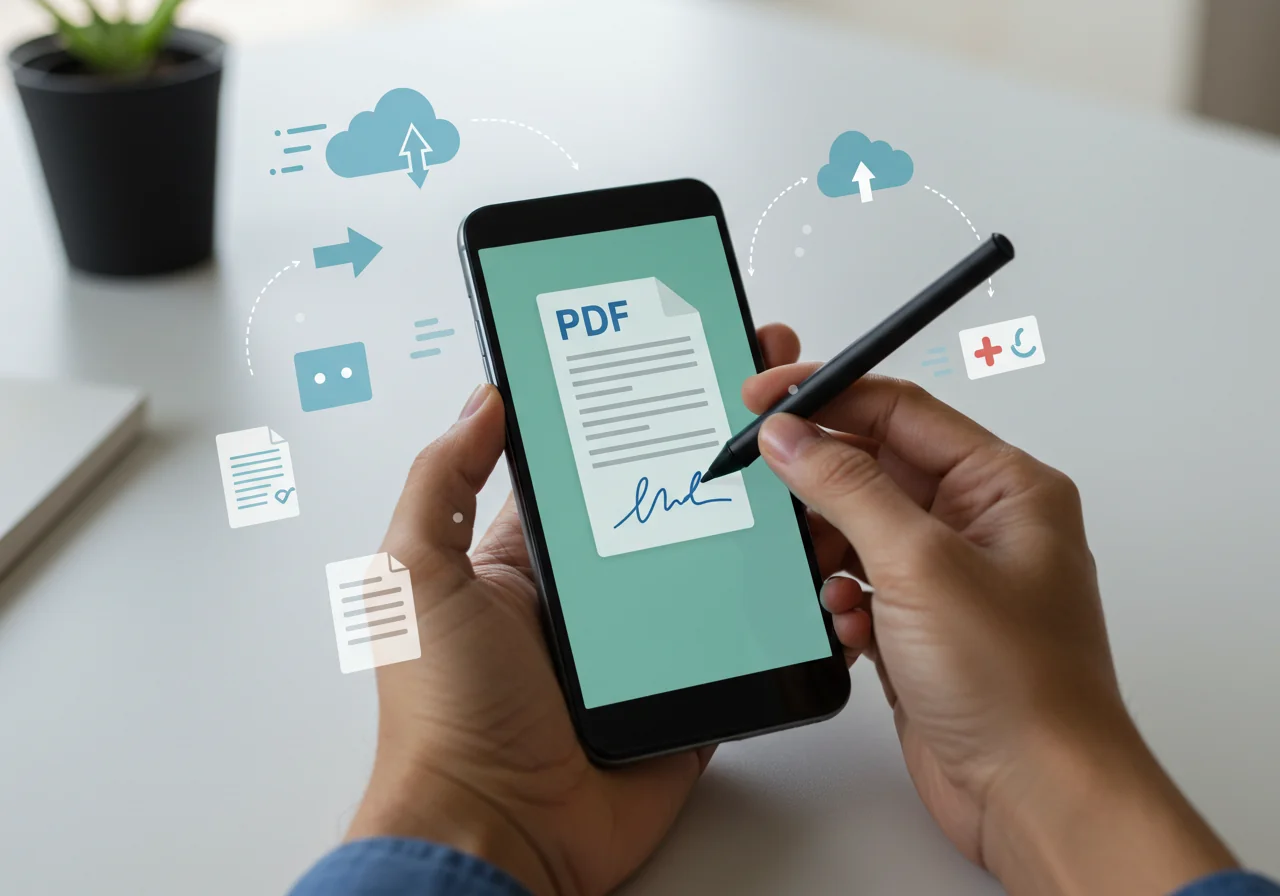
Contacts, photos et fichiers peuvent être copiés dans le cloud en quelques étapes, sur Android ou sur iPhone. Voyez comment l'activer, vérifier l'espace disponible et restaurer tranquillement.
Voir les applis de cloudPour sauvegarder votre téléphone dans le cloud, utilisez la fonction de sauvegarde déjà présente dans le système : sur Android, elle se trouve dans les paramètres Google ; sur iPhone, dans iCloud. Ainsi, contacts, photos et fichiers sont conservés en ligne et peuvent être récupérés si l'appareil est perdu, volé ou remplacé.
Pensez à la sauvegarde comme à une copie de secours conservée hors de l'appareil. Si le téléphone tombe dans l'eau ou est volé, vos données restent accessibles ailleurs. Vous trouverez ci-dessous chaque étape, du premier réglage jusqu'à la vérification de l'espace disponible.
Comment sauvegarder son téléphone dans le cloud sur Android
Sur Android, la méthode la plus courante consiste à utiliser la sauvegarde liée à votre compte Google. Les noms des menus peuvent varier légèrement selon le fabricant et la version du système, donc utilisez la liste ci-dessous comme repère. Si quelque chose ne correspond pas à votre écran, la page d'aide officielle de Google, à support.google.com, détaille la procédure à jour.
- Ouvrez Paramètres et touchez Google. Si vous ne le trouvez pas, recherchez Sauvegarde dans la barre de recherche des Paramètres.
- Touchez Sauvegarde et vérifiez que l'option de sauvegarde est activée.
- Examinez ce qui sera copié, comme les données des applications et les réglages de l'appareil.
- Si l'option apparaît, touchez Sauvegarder maintenant et gardez le téléphone connecté au Wi-Fi et en charge jusqu'à la fin.
Les photos et vidéos ont souvent un réglage propre dans Google Photos. Ouvrez l'application, touchez votre photo de profil et vérifiez que la sauvegarde des photos est activée. Si vous organisez aussi vos documents numériques, lisez le guide pas à pas pour protéger vos documents personnels numériques.
Comment sauvegarder son téléphone dans le cloud sur iPhone
Sur iPhone, la copie se fait via iCloud. Il faut un identifiant Apple avec iCloud activé et une connexion Wi-Fi stable pour mener le processus à terme. Apple détaille les options sur sa page d'assistance à support.apple.com, à consulter si le menu de votre modèle est un peu différent.
- Ouvrez Réglages et touchez votre nom en haut de l'écran.
- Touchez iCloud puis iCloud Backup.
- Activez l'option Sauvegarder sur iCloud.
- Touchez Sauvegarder maintenant et attendez la fin, en laissant l'appareil en charge et connecté au Wi-Fi.
Après la première copie, l'iPhone tend à refaire la sauvegarde automatiquement dans des conditions favorables, par exemple lorsqu'il est en charge, verrouillé et sur un réseau Wi-Fi. Vérifiez malgré tout la date de la dernière sauvegarde de temps en temps.
Ce qui est enregistré par défaut et ce qui reste souvent de côté
Tout n'entre pas automatiquement dans la copie. En général, la sauvegarde conserve les réglages, les données des applications, les contacts et l'organisation de l'écran d'accueil. Les photos, vidéos et certains fichiers peuvent dépendre d'un service séparé ou d'une option spécifique activée. Utilisez le tableau comme guide rapide pour ne rien oublier.
| Élément | Sur Android (compte Google) | Sur iPhone (iCloud) |
|---|---|---|
| Contacts | Synchronisés avec le compte Google | Synchronisés avec iCloud, si l'option est active |
| Photos et vidéos | Google Photos, avec son propre réglage | Photothèque iCloud, si elle est activée |
| Réglages et données des applis | Inclus dans la sauvegarde selon chaque appli | Inclus dans la sauvegarde iCloud |
Comment vérifier l'espace disponible dans le cloud avant la sauvegarde
Avant de commencer, regardez combien d'espace vous avez. Le stockage gratuit initial est limité et, dans le cas de Google, il est partagé entre les services du même compte, comme Gmail, Google Drive et Google Photos. Le montant exact évolue avec le temps, consultez donc les informations actuelles sur les pages officielles plutôt que de vous fier à un ancien chiffre.
Sur Android, ouvrez Paramètres, touchez Google et cherchez la zone de stockage du compte. Sur iPhone, allez dans Réglages, touchez votre nom puis iCloud, où figure la barre d'utilisation. Si l'espace est presque plein, vous pouvez supprimer d'anciennes sauvegardes devenues inutiles ou souscrire à une offre plus grande.
Une bonne habitude consiste à vérifier l'espace avant de changer d'appareil. Une copie qui échoue en cours de route passe souvent inaperçue et n'apparaît qu'au moment de restaurer. Vérifiez donc les deux éléments ensemble.
Erreurs courantes lors de la sauvegarde du téléphone dans le cloud
Croire que la sauvegarde est déjà active
Activer l'option ne garantit pas une copie récente. Avant de changer ou de réinitialiser l'appareil, vérifiez la date et l'heure de la dernière sauvegarde dans le menu lui-même.
Oublier le Wi-Fi et la batterie
Les sauvegardes volumineuses prennent du temps et sont interrompues si le téléphone manque d'énergie ou de connexion. Laissez l'appareil en charge et en Wi-Fi pendant toute la procédure.
Ne pas garder le mot de passe du compte
Sans l'identifiant du compte Google ou Apple, la restauration est impossible. Notez le mot de passe dans un endroit sûr et activez la validation en deux étapes lorsque le service la propose.
Se fier à un seul endroit
Une copie unique dans le cloud dépend toujours de votre compte. Pour disposer de plusieurs options de récupération, conservez aussi une copie périodique sur un ordinateur. Pour comparer les services, consultez la liste des applis de stockage en ligne offrant le plus d'espace gratuit.
Concernant la protection des données, l'Anatel, qui régule les services de télécommunications au Brésil, publie des conseils aux consommateurs à anatel.gov.br. Pour les questions sur le traitement des données personnelles par les entreprises, la Lei Geral de Proteção de Dados est contrôlée par l'ANPD. Si vous vous souciez aussi de votre exposition en ligne, lisez le guide pas à pas sur la confidentialité sur les réseaux sociaux.
Questions fréquentes sur la sauvegarde du téléphone dans le cloud
La sauvegarde efface-t-elle ce qui se trouve sur le téléphone ?
Non. La sauvegarde crée une copie, et les fichiers restent sur l'appareil tant que vous ne décidez pas de les supprimer. Lors d'une restauration sur un autre téléphone, le contenu copié y est transféré.
Puis-je restaurer une sauvegarde Android sur un iPhone ?
En général, non directement, car chaque système utilise son propre service. Pour changer de système, cherchez les outils de transfert officiels de chaque fabricant et consultez les pages d'assistance avant de commencer.
À quelle fréquence dois-je faire une sauvegarde ?
Cela dépend de l'utilisation que vous faites de votre téléphone et des changements que vous y apportez. Beaucoup de services font des copies automatiques lorsque l'appareil est en charge et connecté au Wi-Fi, mais il est bon de vérifier de temps en temps la date de la dernière copie.
Ce contenu est informatif et ne remplace pas l'assistance officielle de Google, d'Apple ou d'un technicien de confiance. Pour les questions concernant vos données personnelles, adressez-vous au canal officiel du service.