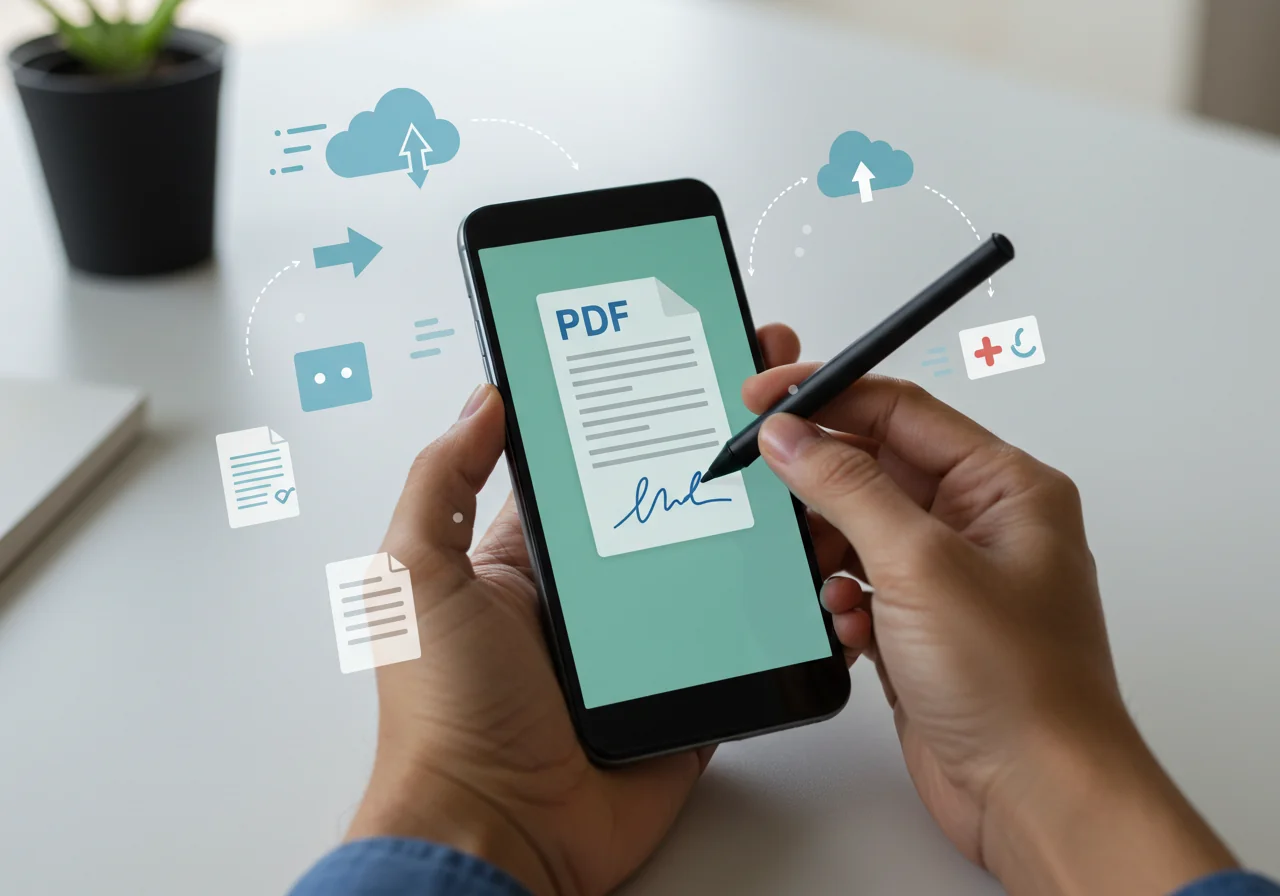
Kontak, foto, dan file dapat disalin ke cloud dalam beberapa langkah saja, baik di Android maupun iPhone. Lihat cara mengaktifkannya, memeriksa ruang penyimpanan, dan memulihkannya dengan tenang.
Lihat aplikasi cloudUntuk membuat cadangan ponsel ke cloud, gunakan fitur cadangan yang sudah tersedia di sistem: di Android, fitur ini ada di pengaturan Google; di iPhone, di iCloud. Dengan begitu, kontak, foto, dan file tersimpan secara online dan dapat dipulihkan jika perangkat hilang, dicuri, atau diganti.
Anggap cadangan sebagai salinan cadangan yang disimpan di luar perangkat. Jika ponsel terjatuh ke air atau dicuri, data Anda tetap dapat diakses di tempat lain. Di bawah ini, Anda akan melihat setiap langkah dengan jelas, mulai dari pengaturan pertama hingga pemeriksaan ruang yang tersedia.
Cara membuat cadangan ponsel ke cloud di Android
Di Android, cara yang paling umum adalah cadangan yang terhubung dengan akun Google Anda. Nama menu dapat sedikit berbeda tergantung pabrikan dan versi sistem, jadi gunakan daftar di bawah ini sebagai referensi. Jika ada yang tidak sesuai dengan layar Anda, halaman dukungan resmi Google di support.google.com menjelaskan prosedur terbarunya.
- Buka Pengaturan lalu ketuk Google. Jika tidak menemukannya, cari Cadangan di kolom pencarian Pengaturan.
- Ketuk Cadangan dan pastikan opsi cadangan sudah aktif.
- Tinjau apa yang akan disalin, seperti data aplikasi dan pengaturan perangkat.
- Jika opsinya tersedia, ketuk Cadangkan sekarang dan biarkan ponsel tetap terhubung ke Wi-Fi serta terisi daya hingga selesai.
Foto dan video biasanya memiliki pengaturan sendiri di Google Foto. Buka aplikasinya, ketuk foto profil Anda, lalu pastikan cadangan foto sudah aktif. Jika Anda juga mengelola dokumen digital, ada baiknya membaca panduan langkah demi langkah untuk melindungi dokumen pribadi digital.
Cara membuat cadangan ponsel ke cloud di iPhone
Di iPhone, salinan dibuat melalui iCloud. Anda memerlukan akun Apple dengan iCloud yang aktif serta koneksi Wi-Fi yang stabil untuk menyelesaikan prosesnya. Apple menjelaskan opsinya di halaman dukungan support.apple.com, dan Anda sebaiknya memeriksanya di sana jika menu pada model Anda sedikit berbeda.
- Buka Pengaturan lalu ketuk nama Anda di bagian atas layar.
- Ketuk iCloud lalu ketuk Cadangan iCloud.
- Aktifkan opsi Cadangkan iCloud.
- Ketuk Cadangkan Sekarang dan tunggu hingga selesai, dengan perangkat terisi daya dan terhubung ke Wi-Fi.
Setelah cadangan pertama, iPhone biasanya akan mengulang cadangan secara otomatis dalam kondisi yang mendukung, misalnya saat sedang diisi daya, terkunci, dan terhubung ke Wi-Fi. Meski begitu, periksa tanggal cadangan terakhir dari waktu ke waktu.
Apa yang disimpan secara default dan apa yang biasanya tidak termasuk
Tidak semuanya masuk ke dalam cadangan secara otomatis. Umumnya, cadangan menyimpan pengaturan, data aplikasi, kontak, dan susunan layar utama. Foto, video, dan beberapa file mungkin bergantung pada layanan terpisah atau opsi khusus yang diaktifkan. Gunakan tabel ini sebagai panduan singkat agar tidak ada yang terlewat.
| Item | Di Android (akun Google) | Di iPhone (iCloud) |
|---|---|---|
| Kontak | Disinkronkan dengan akun Google | Disinkronkan dengan iCloud, jika opsinya aktif |
| Foto dan video | Google Foto, dengan pengaturan sendiri | Pustaka Foto iCloud, jika diaktifkan |
| Pengaturan dan data aplikasi | Termasuk dalam cadangan, sesuai masing-masing aplikasi | Termasuk dalam cadangan iCloud |
Cara memeriksa ruang penyimpanan cloud yang tersedia sebelum membuat cadangan
Sebelum mulai, lihat berapa banyak ruang yang Anda miliki. Penyimpanan gratis awal terbatas dan, pada akun Google, dibagi antarlayanan dalam akun yang sama, seperti Gmail, Google Drive, dan Google Foto. Nilai pastinya berubah seiring waktu, jadi periksa informasi terkini di halaman resmi, jangan mengandalkan angka lama.
Di Android, buka Pengaturan, ketuk Google, dan cari area penyimpanan akun. Di iPhone, buka Ajustes, ketuk nama Anda, lalu ketuk iCloud, tempat bilah penggunaan ditampilkan. Jika ruang hampir penuh, Anda dapat menghapus cadangan lama yang sudah tidak diperlukan atau berlangganan paket yang lebih besar.
Kebiasaan yang baik adalah memeriksa ruang penyimpanan sebelum mengganti perangkat. Cadangan yang gagal di tengah jalan biasanya tidak disadari dan baru terlihat saat Anda perlu memulihkannya. Karena itu, sebaiknya periksa kedua hal ini bersamaan.
Kesalahan umum saat membuat cadangan ponsel ke cloud
Mengira cadangan sudah aktif
Mengaktifkan opsinya tidak menjamin cadangan terbaru. Sebelum mengganti atau memformat perangkat, periksa tanggal dan waktu cadangan terakhir di menu itu sendiri.
Lupa soal Wi-Fi dan baterai
Cadangan besar membutuhkan waktu lama dan akan terhenti jika ponsel kehabisan daya atau koneksi. Biarkan perangkat terisi daya dan terhubung ke Wi-Fi selama proses berlangsung.
Tidak menyimpan kata sandi akun
Tanpa login akun Google atau Apple, pemulihan tidak dapat dilakukan. Catat kata sandi di tempat yang aman dan aktifkan verifikasi dua langkah jika layanan menyediakannya.
Hanya mengandalkan satu tempat
Cadangan yang hanya ada di cloud tetap bergantung pada akun Anda. Untuk memiliki lebih dari satu pilihan pemulihan, Anda juga bisa menyimpan salinan berkala di komputer. Untuk membandingkan layanan, lihat daftar aplikasi penyimpanan cloud dengan ruang gratis terbanyak.
Mengenai perlindungan data, Anatel, badan yang mengatur layanan telekomunikasi, menerbitkan panduan untuk konsumen di anatel.gov.br. Untuk pertanyaan tentang pengolahan data pribadi oleh perusahaan, Undang-Undang Perlindungan Data Umum diawasi oleh ANPD. Jika Anda juga peduli dengan eksposur di internet, baca panduan langkah demi langkah tentang privasi di media sosial.
Pertanyaan umum tentang cadangan ponsel ke cloud
Apakah cadangan menghapus apa yang ada di ponsel?
Tidak. Cadangan hanya membuat salinan, dan file tetap ada di perangkat sampai Anda memutuskan untuk menghapusnya. Saat memulihkan ke ponsel lain, konten yang disalin akan dipindahkan ke ponsel tersebut.
Bisakah saya memulihkan cadangan Android ke iPhone?
Secara umum, tidak langsung, karena setiap sistem menggunakan layanannya sendiri. Untuk berpindah sistem, cari alat transfer resmi dari setiap produsen dan periksa halaman dukungan sebelum memulai.
Seberapa sering saya harus melakukan cadangan?
Tergantung seberapa sering Anda menggunakan ponsel dan seberapa banyak datanya berubah. Banyak layanan membuat cadangan otomatis saat perangkat sedang diisi daya dan terhubung ke Wi-Fi, tetapi sebaiknya sesekali periksa tanggal cadangan terakhir.
Konten ini bersifat informatif dan tidak menggantikan dukungan resmi dari Google, Apple, atau teknisi tepercaya. Untuk pertanyaan tentang data pribadi Anda, carilah saluran resmi dari layanan tersebut.